Qué hacen ChatGPT, Gemini y Claude con tus conversaciones
Qué hace cada asistente con lo que le escribes, dónde está el ajuste exacto para desactivar el entrenamiento y qué sigue guardado aunque lo desactives.
Qué trae Apple Intelligence en España, qué iPhone/Mac lo soporta, qué merece la pena y cómo activarlo para exprimirlo desde hoy.

GUÍAS & TUTORIALES · IPHONE · IPAD · MAC
La pregunta que está haciendo medio mundo: “Vale, ¿Apple Intelligence ya funciona en español de verdad… o es otra promesa a medias?”
La respuesta corta: sí, funciona en España y en español, pero solo en dispositivos compatibles y con versiones concretas del sistema. La buena noticia: si cumples requisitos, activarlo es bastante simple. La mejor: hay funciones que se notan desde el primer día (y otras que conviene mirar con lupa).
En marzo de 2025 Apple confirmó el salto clave: Apple Intelligence pasó a estar disponible en más idiomas, incluido español, con iOS 18.4, iPadOS 18.4 y macOS Sequoia 15.4.
Si tienes esto, vas bien
iPhone 15 Pro o iPhone 16+, o bien Mac/iPad con M1+.
Es el filtro nº1. Si tu chip no entra, no hay “truco”.
Requisito “tonto” que tumba a muchos
7 GB libres para descargar modelos en el dispositivo.
Si lo activas y “no pasa nada”, suele ser esto.
En la UE
En iPhone/iPad, la disponibilidad “completa” se consolidó desde iOS/iPadOS 18.4+ (y en Mac desde macOS 15.1+).
Apple Intelligence es el paquete de funciones de IA integrado en iPhone, iPad y Mac: herramientas para escribir mejor, resumir, priorizar notificaciones, generar imágenes/emoji y mejorar Siri. La diferencia con “instalar una app de IA” es que aquí está metido en el sistema y en apps de Apple (Mail, Mensajes, Fotos, Notas, Safari, Atajos…), y muchas cosas pueden ocurrir directamente en tu dispositivo.
Cuando hace falta más potencia, Apple lo apoya con su enfoque de privacidad en la nube (Private Cloud Compute / “Computación Privada en la Nube”), pensado para extender protecciones del iPhone a procesamiento en servidores. Si te interesa el debate “local vs nube” con calma, aquí te encaja muy bien esta guía: modelo en la nube vs local: cómo decidir.
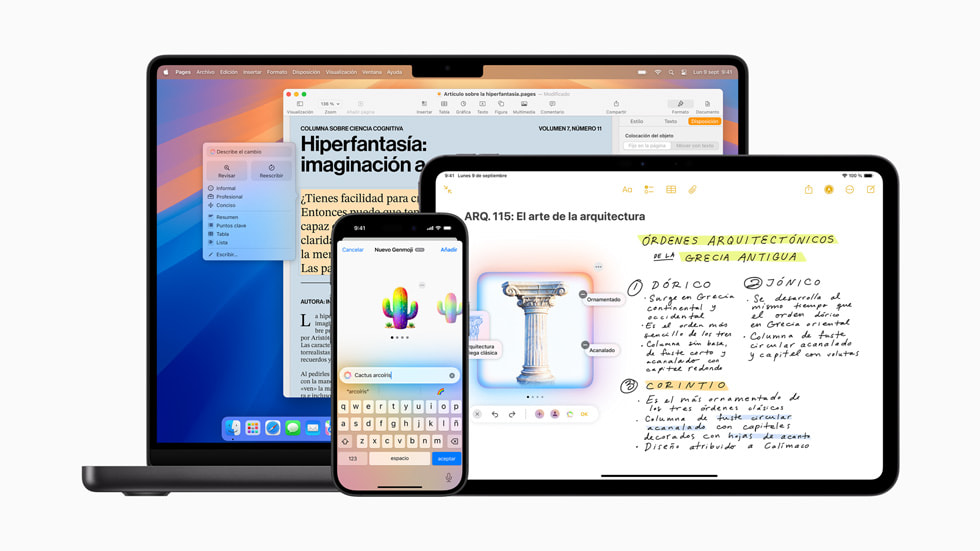
Si escribes emails, propuestas, informes o incluso WhatsApps largos, esto es lo que más vas a notar: reescribir con tono distinto, revisar y resumir casi en cualquier campo de texto. No es espectacular… hasta que lo usas 20 veces al día.
Ejemplo práctico: pegas un email que suena “seco” y pides “más cordial, pero directo”. O conviertes un texto de 12 líneas en 4 bullets entendibles (aquí sí, los bullets son medicina).
Si tu pantalla de bloqueo parece Times Square, esto ayuda: resúmenes de notificaciones y la idea de “lo importante arriba”. Ojo: como toda IA, puede equivocarse, y conviene mantener el hábito de abrir lo relevante antes de tomar decisiones. Si quieres una brújula rápida sobre riesgos típicos (alucinaciones, privacidad, expectativas), te dejo esta lectura: errores típicos al usar IA (y cómo evitarlos).
“Limpiar” (Clean Up) sirve para borrar objetos molestos del fondo con un par de toques. Y en Fotos también gana la búsqueda tipo “la foto del restaurante con luces” o “el perro en la playa”. No es magia perfecta, pero cuando funciona, ahorra tiempo.
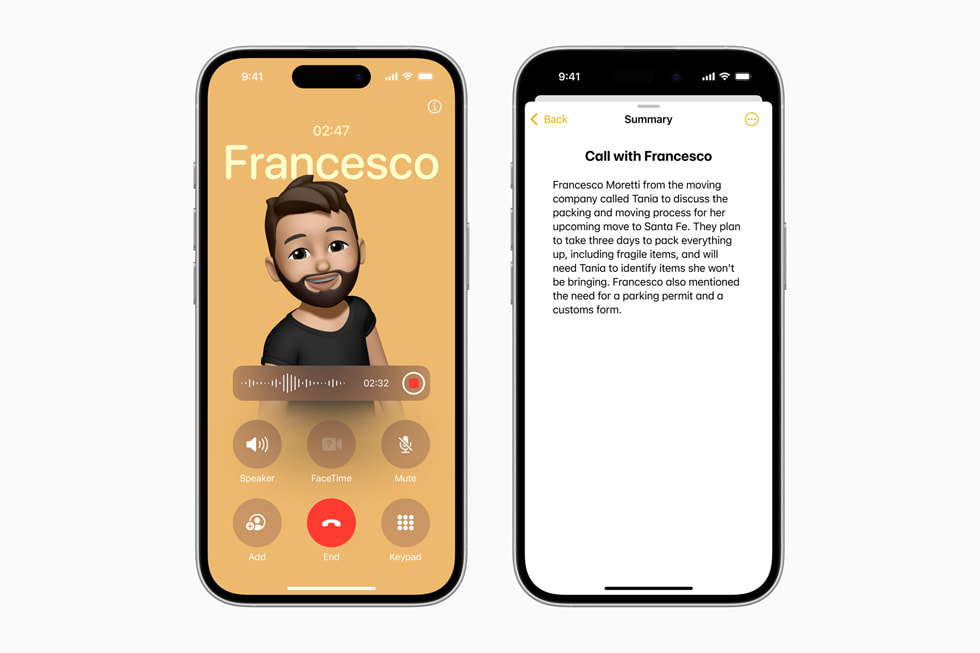
Aquí hay oro para trabajo: grabas una llamada o una nota de voz, y luego tienes transcripción y resumen. Para reuniones rápidas o “me dijeron cinco cosas y no me acuerdo”, es de lo más útil.
Genmoji e Image Playground son el lado creativo: generar emoji personalizados y crear imágenes “estilo Apple”. Si haces contenido o te divierte, genial. Si buscas productividad pura, no será lo primero que uses cada día.
Antes de volverte loco en Ajustes, confirma este checklist (es literalmente lo que determina si lo vas a poder activar):
Dato importante: si desactivas Apple Intelligence, los modelos descargados se eliminan del dispositivo. Si luego lo vuelves a activar, normalmente tendrás que volver a descargar (y ahí vuelven a importar esos 7 GB).
En iPhone/iPad: Ajustes > General > Actualización de software. En Mac: Ajustes del Sistema > General > Actualización de software.
En iPhone: Ajustes > General > Idioma y región (idioma del iPhone) y luego Ajustes > Siri (idioma de Siri). La clave es que ambos queden en el mismo idioma compatible. Si cambias Siri, puede tardar un rato en descargarse.
En iPhone: Ajustes > Apple Intelligence y Siri y activa Apple Intelligence (o toca “Activar Apple Intelligence”, según tu versión).
La primera vez, el sistema descarga modelos en el dispositivo. Consejo práctico: Wi-Fi estable, batería decente (o cargando) y esos 7 GB libres. Si te quedas sin espacio o la descarga se corta, luego todo parece “a medias”.
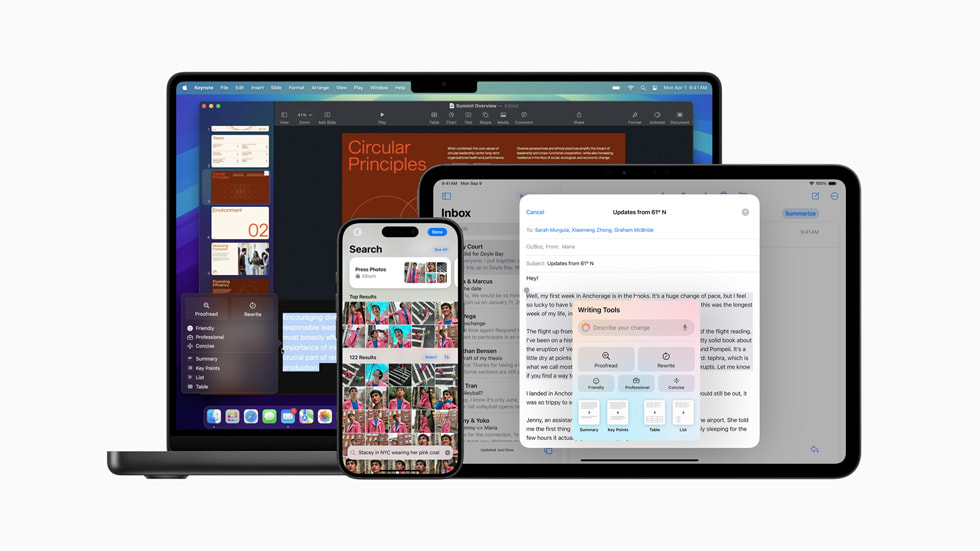
Apple integró ChatGPT como extensión: Siri puede sugerirlo cuando conviene, y también aparece en Herramientas de Escritura. Tú decides si lo usas, con o sin cuenta, y qué se envía.
Mi recomendación honesta: actívalo y prueba 48 horas. Para dudas “de conocimiento general” (viajes, definiciones, ideas), ChatGPT suele brillar. Para tareas “del sistema” (resumir, reescribir, priorizar, fotos), Apple Intelligence ya te da muchísimo sin salir de tus apps.
La parte más ambiciosa era una Siri “hiperpersonalizada”: entender tu contexto, actuar entre apps con más autonomía y encadenar acciones con menos fricción. Eso se ha retrasado; Apple reconoció que algunas mejoras avanzadas para Siri se movían a 2026.
Dicho de otro modo: hoy Apple Intelligence es muy útil, pero no es ese “agente” que te gestiona la vida solo. Si te interesa hacia dónde va el mundo (agentes, multimodal, automatización), échale un ojo a: asistentes multimodales y agentic en 2026.
Casi siempre es una de estas tres: (1) tu dispositivo no es compatible, (2) no estás en la versión de sistema necesaria, o (3) idioma del dispositivo y Siri no coinciden.
Revisa el espacio: necesitas ~7 GB libres. Y dale tiempo a la descarga inicial con Wi-Fi.
Ajustes > Apple Intelligence y Siri > ChatGPT > desactiva Confirmar solicitudes. (Y si no quieres ChatGPT, apágalo del todo ahí mismo.)
Si quieres salir de este artículo y sentir “ok, ahora sí”, haz esto:
Último aviso útil: es IA. A veces acierta perfecto, a veces se inventa matices o simplifica demasiado. Para cosas importantes (datos, decisiones, temas sensibles), revisa siempre.
Es el paquete de funciones de IA integrado en iPhone, iPad y Mac, con herramientas para escribir mejor, resumir, priorizar notificaciones y mejorar Siri. La diferencia con instalar una app de IA es que está metido en el sistema y en apps de Apple como Mail, Mensajes o Notas, y buena parte ocurre directamente en el dispositivo.
Necesitas un iPhone 15 Pro/Pro Max o iPhone 16 en adelante, un iPad mini con A17 Pro o iPad con M1 o superior, o un Mac con M1 o superior, además de iOS/iPadOS 18.1+ y macOS Sequoia 15.1+ (idealmente 18.4+ y 15.4+ para que el español funcione mejor).
Las Herramientas de Escritura para reescribir y resumir textos, los resúmenes de notificaciones para reducir ruido en Mail y Mensajes, la función Limpiar en Fotos para borrar objetos del fondo, y la transcripción y resumen de notas de voz o llamadas en Notas y Teléfono.

Qué hace cada asistente con lo que le escribes, dónde está el ajuste exacto para desactivar el entrenamiento y qué sigue guardado aunque lo desactives.

Qué cambia de verdad entre las versiones gratuitas y de pago de ChatGPT, Claude y Gemini, para qué perfiles compensan los 20 € al mes y cuándo no.

Diferencias reales entre ChatGPT, Claude y Gemini: qué modelo gana en escritura, código e integración, y cómo elegir sin probar los tres.