Qué es un agente de IA y qué puede hacer hoy (sin humo)
9 min de lectura · Publicado 11/7/2026
Un agente de IA no es un chatbot con otro nombre: qué es exactamente, qué hace bien hoy con casos reales, dónde falla y cómo saber si te sirve.
Leer guíaCómo usar Traducción en Tiempo Real y la inteligencia visual: usos reales (viajes, llamadas, estudio), límites y trucos para que funcione mejor.

INTELIGENCIA ARTIFICIAL · APPLE INTELLIGENCE · GUÍA PRÁCTICA
Imagina esto: estás delante de un menú en otro idioma, te llaman del hotel y, en mitad de la conversación, te das cuenta de que no estás entendiendo lo importante.
Apple Intelligence pone dos “superpoderes” muy prácticos encima de la mesa: Live Translation (traducción en tiempo real en Mensajes, Teléfono, FaceTime y con AirPods) y visual intelligence (entender lo que ves con la cámara o incluso desde una captura). Aquí tienes una guía directa, con usos reales, límites y trucos para que funcione mejor.
Idea clave
No es “traducir y ya”. Es traducir dentro de tus apps y convertir lo que ves en acciones (crear un evento, abrir un sitio, resumir, traducir, buscar).
Dónde brilla
Viajes (carteles, menús, recepción), trabajo (llamadas y FaceTime) y estudio (resumir, traducir, extraer fechas/datos sin copiar).
Antes de empezar
Actualiza iOS, activa Apple Intelligence y descarga idiomas con Wi-Fi. Esto solo ya te ahorra la mitad de los “no me funciona”.
Si te interesa el “qué va en local y qué va en nube” (y por qué eso afecta a privacidad y latencia), te va a encajar esta lectura: nube vs local: guía de arquitectura.
Útil para coordinar lo típico: taxi, anfitrión, recepción, reservas, alguien del equipo… sin ir saltando a un traductor.

Live Translation integrado en Mensajes: se usa dentro del chat, sin “cambiar de app”.
Cuando toca llamar, no hay tiempo para “espera que traduzco”. Aquí la regla de oro es hablar en frases cortas y confirmar números.
En FaceTime es especialmente cómodo: sigues oyendo la voz de la otra persona, pero lees los subtítulos en tu idioma. Ideal para reuniones, familia o llamadas largas donde “perder una frase” te descuadra.
Este es el modo que más impresiona en viajes: tú escuchas la traducción en tus AirPods mientras alguien habla. Para que vaya fino, asegúrate de tener firmware al día, Apple Intelligence activado y los idiomas descargados.
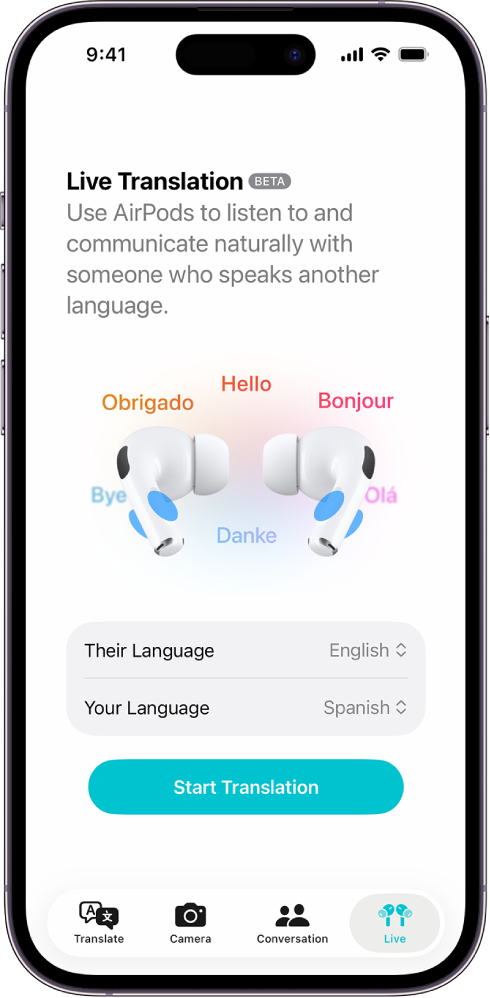
AirPods + Live Translation: eliges idiomas y arrancas la conversación en modo Live.
Truco rápido si hay ruido: acerca el iPhone a quien habla. El micro del iPhone puede mejorar la entrada de audio y, con ello, la calidad de la traducción.
Aquí el cambio mental es importante: no es solo “reconocer”. Es apuntar a algo y obtener acciones: traducir texto, leer en voz alta, ver datos de un negocio (horarios, contacto), identificar plantas/animales o buscar productos similares.
En modelos con Camera Control puedes entrar desde ahí; en otros compatibles suele haber alternativas como botón de Acción, Control Center o un control en la pantalla bloqueada.
Esta es la jugada “pro”: haces una captura y aparecen herramientas abajo para buscar, resumir, traducir, leer en voz alta o crear un evento si detecta fecha y detalles (por ejemplo, un flyer o invitación).
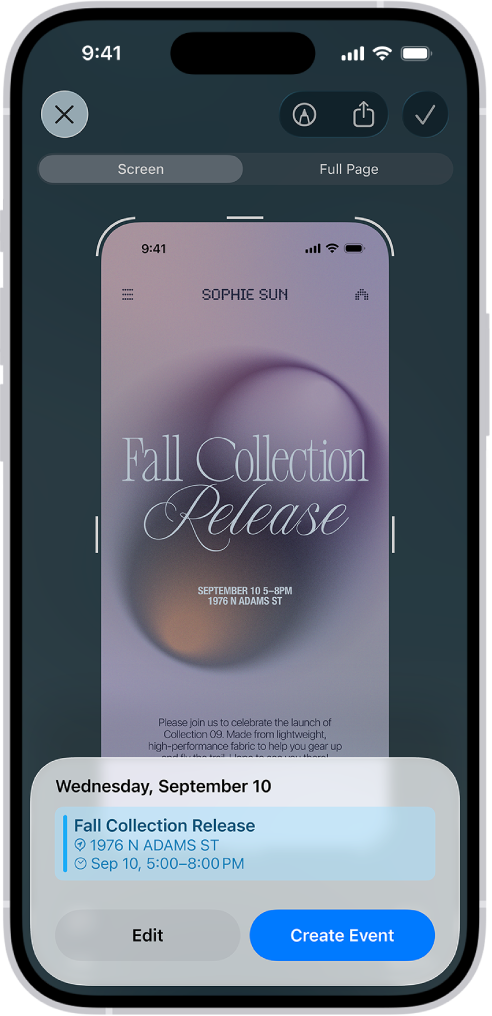
Ejemplo real: una captura se convierte en un evento listo para crear en Calendario.
Dentro de visual intelligence también puedes ver la opción de preguntar a ChatGPT sobre lo que estás viendo. Si quieres dominarlo sin meter la pata (privacidad, límites, buenos usos), te viene bien esta guía: qué es ChatGPT y cómo usarlo.
Mensajes para coordinar sin estrés, Teléfono cuando toca llamar, y visual intelligence para “leer” carteles, menús e instrucciones. Si solo haces una cosa antes de viajar: descarga idiomas con Wi-Fi y listo.
En FaceTime, los subtítulos traducidos ayudan a seguir el hilo. En llamadas, Live Translation es especialmente útil para datos: direcciones, números de reserva, precios, fechas. Ahí es donde un error cuesta tiempo (o dinero).
Cuando estés leyendo algo denso, prueba este flujo: captura > visual intelligence > Summarize para puntos clave, y luego Translate si necesitas comparar conceptos. Si te interesa llevar este tipo de hábitos a lo diario, te va a encajar: cómo montar una segunda mente digital con IA.
Idiomas, regiones y disponibilidad:
No todas las funciones llegan a la vez a todos los países/idiomas, y algunas combinaciones pueden estar limitadas. Si una opción “desaparece”, suele ser tema de idioma descargado, región o actualización pendiente.
Audio malo = traducción peor:
Ruido, acentos muy marcados, jerga y nombres propios son la receta para “casi correcto”. En datos críticos, confirma. Si quieres un mapa de los errores típicos (y cómo detectarlos), aquí lo tienes: alucinaciones, privacidad y fallos comunes.
Visual intelligence y búsquedas:
Algunas acciones (como búsquedas web o proveedores externos) pueden depender de servicios adicionales. Regla práctica: si es información sensible, mejor no la uses para “preguntar al mundo”.
Cuando lo pruebas bien, el salto no es “traducir” o “reconocer”: es que el iPhone entiende contexto y te propone acciones. Ahí es donde de verdad ahorras tiempo: menos fricción, más intención.
Respuestas a las dudas más habituales.
Necesitas un iPhone compatible con Apple Intelligence y iOS actualizado. Se activa en Ajustes > Apple Intelligence y Siri, y conviene descargar antes los idiomas que vayas a usar, sobre todo si vas a viajar, porque Live Translation procesa gran parte del proceso en el propio dispositivo.
Durante la llamada, tocas Más y activas Live Translation, eliges tu idioma y el de la otra persona, y sigues la conversación con respuestas breves. La regla de oro es hablar en frases cortas y confirmar los números, ya que no hay tiempo de esperar traducciones largas.
Permite escuchar la traducción directamente en los AirPods mientras alguien habla, ideal para viajes. Hace falta conectar los AirPods al iPhone, entrar en el modo Live de Traducir, elegir los idiomas y comenzar; funciona mejor con el firmware actualizado y los idiomas ya descargados.
Es la función que permite apuntar con la cámara a algo y obtener acciones directas: traducir texto, leer en voz alta, ver horarios y contacto de un negocio, identificar plantas o animales, o buscar productos similares, en lugar de limitarse a reconocer lo que hay en la imagen.

9 min de lectura · Publicado 11/7/2026
Un agente de IA no es un chatbot con otro nombre: qué es exactamente, qué hace bien hoy con casos reales, dónde falla y cómo saber si te sirve.
Leer guía
10 min de lectura · Publicado 27/2/2026
Del paper clásico de Hinton a LLM modernos: qué se transfiere, cuándo funciona, y casos reales donde ahorras coste por x10.
Leer guía
15 min de lectura · Revisado 27/8/2026
Qué te obliga a hacer el reglamento europeo de IA si eres autónomo o tienes una pyme en España: a quién aplica, plazos reales y qué hacer primero.
Leer guía