Een gast haalt de accreditatie op en vraagt om vertaling. Is het antwoord ‘Scan deze code’, dan moet de volgende stap net zo goed voorbereid zijn als de lezing.
Simultaanvertaling via QR biedt telefoontoegang tot een vertaal- of tolksessie. De code opent een link. AI of een tolk genereert de stem, afhankelijk van de dienst. Voor publiek hoort het eenvoudig: sessie openen, koptelefoon aansluiten, audio starten.
Organiseer je een conferentie, vakbijeenkomst of tweetalige presentatie? Deze gids helpt het proces en de scope vóór aankoop controleren.
De luisterervaring voorbereiden
Deze gids behandelt werking, geschikte evenementen, voorbereiding, instructies, behoefteberekening, controles vóór opening en de start met je evenement.
Zo werkt simultaanvertaling op de telefoon
Vier stappen: spraak opvangen, vertalen, verspreiden en afspelen op het deelnemersapparaat. QR vereenvoudigt toegang tot de laatste stap.
- Het team ontvangt de spreker. Verstaanbare audio gaat van microfoon of mixer naar het gekozen systeem.
- Vertaling ontstaat. Een tolk of AI-platform vertaalt. Vraag welke variant je koopt en hoe geschiktheid voor inhoud wordt getoetst.
- Organisator deelt toegang. QR leidt naar publiekssessie. Afhankelijk van aanbieder opent een website of is een app nodig.
- Deelnemers starten luisteren. Koptelefoon aansluiten, sessie openen en audio starten. Controleer ook vertaalde tekst.
Bij MoriahTech IA voor evenementen gebruikt publiek de browser zonder installatie, met audio en ondertitels. Operator stelt één doeltaal per kanaal in. Deelnemers horen die vertaling. QR geeft op zichzelf geen extra talen.
Twee aparte vragen: ‘Hoe komt publiek binnen?’ en ‘Wie vertaalt?’ vragen andere antwoorden. Menselijke tolken en automatische platforms kunnen telefoons gebruiken. Dezelfde toegang betekent niet dezelfde dienst.
Wanneer past dit bij een conferentie?
Een Spaanse lezing voor gasten die Engels nodig hebben is afgebakend: één bron, één doel, één spreker tegelijk. Een congres met meerdere zalen en talen vraagt andere planning. Het voorbeeld blijft Spaans → Engels; de Nederlandse paginataal verandert het paar niet.
Schuif om alle kolommen te zien.
| Situatie | Bevestigen |
|---|---|
| Lezing voor tweetalige groep | Doeltaal, begrip en aantal luisteraars |
| Panel of publieksvragen | Iedereen gebruikt microfoon en spreekt om de beurt |
| Meerdere zalen tegelijk | Parallelle sessies, operators en juiste zaalcode |
| Meerdere doeltalen | Passende configuratie, niet afleiden uit catalogusaantal |
| Publiek met telefoonproblemen | Hulp ter plaatse en geschikt luisteralternatief |
Is menselijke tussenkomst nodig, lees de keuzehulp voor tolken op locatie, op afstand en AI. Format en nuance bepalen de keuze.
Ook zaaldynamiek telt. Een vraag zonder microfoon klinkt dichtbij hoorbaar, maar bereikt het systeem mogelijk niet. De moderator wacht op microfoon of herhaalt de vraag. Anders hoort iemand het antwoord zonder vraag.
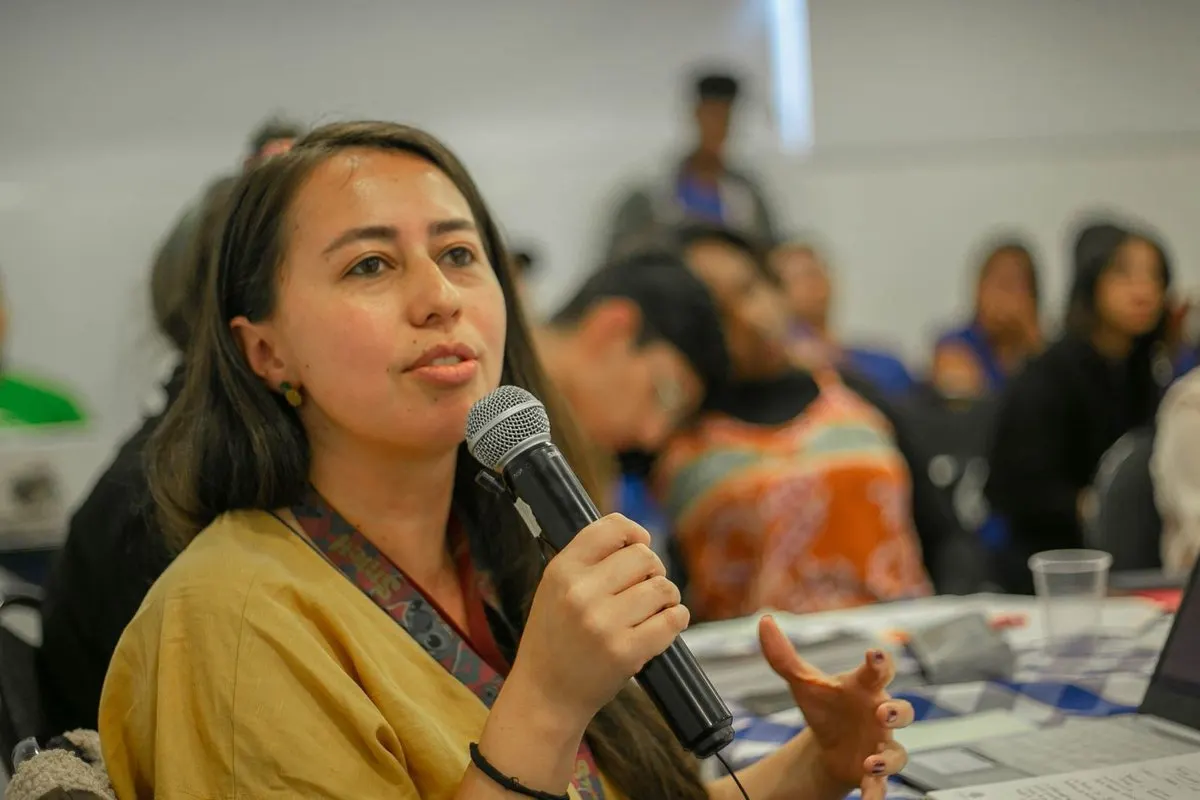
Alle vragen moeten via microfoon het systeem bereiken. Illustratieve foto van Stiven Rivera op Pexels.
Wat naast QR voorbereiden?
Audio en internet bij de operator
Het zendapparaat moet stem goed ontvangen en verbonden blijven. Controleer met de techniek. Eén snelheidstest bewijst geen werking van de hele route tijdens de sessie.
De opbouwgids voor evenementvertaling beschrijft de aanpak. Gebruik dezelfde microfoon, computer en verbinding als op de dag.
Verbinding en koptelefoon voor luisteraars
Deelnemers hebben ook internet nodig. Test dekking en wifi in publiekszone. Een nog open netwerklogin kan laden blokkeren terwijl de telefoon verbonden lijkt.
Vraag de locatie naar capaciteit voor verwacht gebruik en plan een passende test. Twee werkende telefoons testen het basisproces, niet tweehonderd gebruikers.
Vindbare toegang
Vermeld sessienaam en doeltaal bij QR. Voeg leesbare link toe. Label elke zaal zodat niemand de buurlezing hoort.
Apple legt QR openen met iPhone-camera uit. Test het echte bord vanaf normale afstand op verschillende telefoons. Een schermcode kan op een badge te klein zijn.
Deel de publiekslink, geen dashboardadres. Test op telefoon zonder beheerderslogin om juiste toegang te bevestigen.
Drie kopieerbare deelnemersinstructies
Pas taal, links en hulppunt aan. Vooraf melden zorgt dat gasten koptelefoons meenemen; dat lost geen QR bij ingang op.
In de deelnamebevestiging
Sessie [naam] biedt vertaling in [taal] via je telefoon. Neem geschikte koptelefoons en voldoende batterij mee. Gebruik [luisterlink] of QR in de zaal. Verbinding: [wifi of internetinformatie]. Meld vóór het evenement als je luisterhulp nodig hebt.
Bij de QR in de zaal
Vertaling in [taal] · Zaal [naam]. Scan of open [luisterlink]. Sluit je koptelefoon aan en start audio. Hulp bij [hulppunt].
In de aankondiging van de moderator
Heb je vertaling in [taal] nodig? Open de link of scan de schermcode. Sluit koptelefoon aan en start luisteren. We controleren audio vóór de start. Ontvang je niets, meld je bij [persoon of team].
Label automatische vertaling: ‘Met AI gegenereerd; kan fouten bevatten.’ Zo weet publiek wat het hoort en wie kan helpen bij begrip.
Evenementbehoefte berekenen
Noteer vijf grootheden vóór prijsvergelijking: spraakminuten, sessies, duur per sessie, luisteraars en parallelle zalen. Voeg bron- en doeltalen toe.
Een voorbeeld: twee lezingen van 40 minuten met elk 10 minuten vragen zijn 100 vertaalminuten. Plus 20 audiominuten voor repetitie en buffer: 120 minuten. Dit is illustratief, geen echt platformevenement.
Neem 60 gasten met Engelsbehoefte. Totale zaalcapaciteit bepaalt niet alleen de luisteraars. Tel echte toegang per sessie binnen gekochte limiet.
Twee lezingen als aparte sessies vragen capaciteit voor beide. Blijft één sessie open, controleer maximumduur. Pauze kan duur beïnvloeden zonder dezelfde hoeveelheid vertaalde audio.
Aanvraagblad: Datum: __ · Bron: __ · Doel: __ · Audiominuten incl. repetitie: __ · Sessies: __ · Maximumduur: __ · Luisteraars: __ · Parallelle zalen: __ · Technisch verantwoordelijke: __.
Controleer bij MoriahTech IA-pakketten alle limieten naast minuten. Een account activeert geen pakket: aanvraag, betaling en bevestiging nodig. Bespreek meer gelijktijdige talen vóór koop.
Controleren vóór opening
Laat iemand buiten het opbouwteam instructies zonder hulp uitvoeren. Observeer QR-, internet-, sessie- en audioproblemen. Dat toont wat bord of ontvangst moet uitleggen.
- Toegang: QR en link openen de juiste sessie op het publieksapparaat.
- Luisteren: audio via koptelefoon, niet luidspreker.
- Begrip: tweetalig persoon controleert namen, cijfers en ideeën.
- Continuïteit: hervatten na pauze of microfoonwissel.
- Echt gebruik: schermvergrendeling en herstart na audiostop testen.
- Hulp: ontvangst kent de verantwoordelijke voor toegang of geluid.
De gids over AI-fouten herkennen legt uit waarom vloeiende zinnen fout kunnen zijn. Toets begrip, niet alleen tekst of stem.
Gebruik de evenement-checklist als verslag. Herstel uitval, verkeerde zalen of betekenisfouten en herhaal het deel vóór afronden.
Voorbereiden met je programma erbij
Met het ingevulde blad beoordeel je geschiktheid. MoriahTech IA biedt browser-QR, audio, ondertitels en één doeltaal per kanaal. Test vertraging en kwaliteit met je echte stem, verbinding en apparaten.
Test het proces vóór publiek uitnodigen
Maak een account en bereid een beperkte techniekproef voor. Controleer daarna het pakket voor programma, publiek en sessies.
Account maken voor evenementvoorbereiding
Gratis proef: 14 dagen zonder kaart, 3 kerkdiensten tot 120 minuten, 180 minuten totaal, tot 25 luisteraars per dienst en 1 gelijktijdige sessie. Eén technische repetitie tot 5 minuten gebruikt hetzelfde saldo zonder dienst. Dit is een beperkte proef en bevestigt geen volledige betaalde capaciteit. Controleer voorwaarden vóór planning.